最近、「MCP」という言葉を目にする機会がかなり増えてきました。
MCPを使うことで、生成AIからさまざまなサービスやツールを利用できるようになります。
そしてkintoneにも、公式の「kintone MCP Server」が公開されています。
ということで今回は、夏休みの自由研究(?)として、
CodexからMCPサーバーを経由して、kintoneをどこまで操作できるのか
実際に試してみました!
今回は単純にレコードを取得するだけではなく、
- kintoneアプリを作る
- フィールドを作る
- アプリ設定を反映する
- デモデータを考えてもらう
- 作成したデモデータをkintoneへ登録する
- 登録したデータを確認する
といったところまで試しています。
普段kintoneを触っている人間としては、なかなか面白い結果になりました。
そもそもMCPって何?
MCPは「Model Context Protocol」の略です。
かなりざっくり説明すると、
生成AIと外部のサービスをつなぐための共通の仕組み
のようなものです。
今回であれば、
Codex → MCPサーバー → kintone
という流れになります。
Codexが直接kintoneの画面をクリックしているわけではありません。
CodexからMCPサーバーに指示が渡り、MCPサーバーがkintone REST APIなどを利用してkintoneに対して処理を行います。
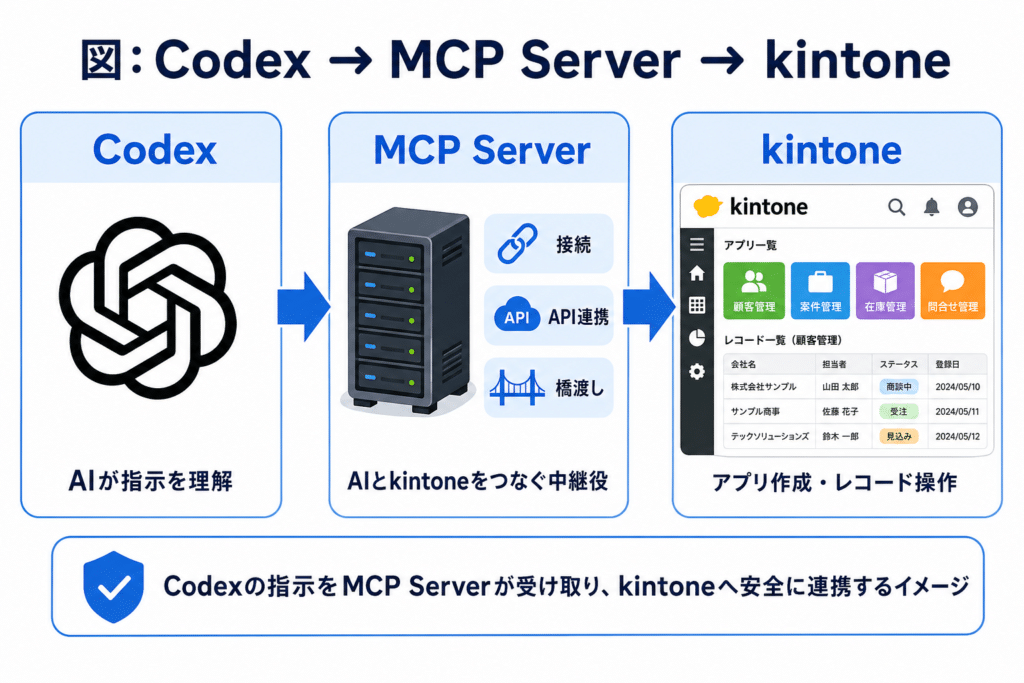
MCPサーバーが、AIとkintoneの「橋渡し役」になっています。
kintoneには公式のMCPサーバーがある
今回使用したのは、サイボウズから公開されている公式の「kintone MCP Server」です。
詳細はこちら → https://cybozu.dev/ja/kintone/ai/kintone-mcp-server
2026年8月時点では、例えば次のような操作に対応しています。
- アプリ情報の取得
- フィールド設定の取得
- アプリの作成
- フィールドの追加・変更・削除
- アプリ設定の反映
- レコードの取得
- レコードの追加・更新・削除
- プロセス管理の取得
- ステータス更新
- レコードコメントの取得・追加
- スペース関連の操作
以前であれば、
「AIにkintoneのことを質問する」
という使い方が中心でした。
MCPを使うと、
AIにkintoneの情報を見てもらい、そのままkintone側に処理を実行してもらう
ところまでできるようになります。
ここはかなり大きな違いです。
今回の環境
今回はCodexからkintone MCP Serverを呼び出せるように設定しました。
構成としては非常にシンプルで、
Codex
↓
kintone MCP Server
↓
検証用kintone環境
となっています。
kintone MCP ServerはnpmやDockerなどで利用できます。
接続する際には、主に
- kintoneのURL
- ユーザー名・パスワード
または、
- APIトークン
などの認証情報を設定します。
AIに認証情報を渡すのが不安という方は、Windowsの環境変数を活用しましょう。
今回はMCPの設定方法そのものがメインの記事ではないので、細かい設定方法については割愛します。
設定が完了すると、Codexからkintone用のMCPツールを利用できるようになります。
まずはkintoneの情報を見てもらう
最初に簡単なところから試してみます。
Codexに、
kintoneにあるアプリを確認して
といった形でお願いしてみます。
すると、MCPサーバーを経由してkintoneのアプリ情報を取得してくれます。
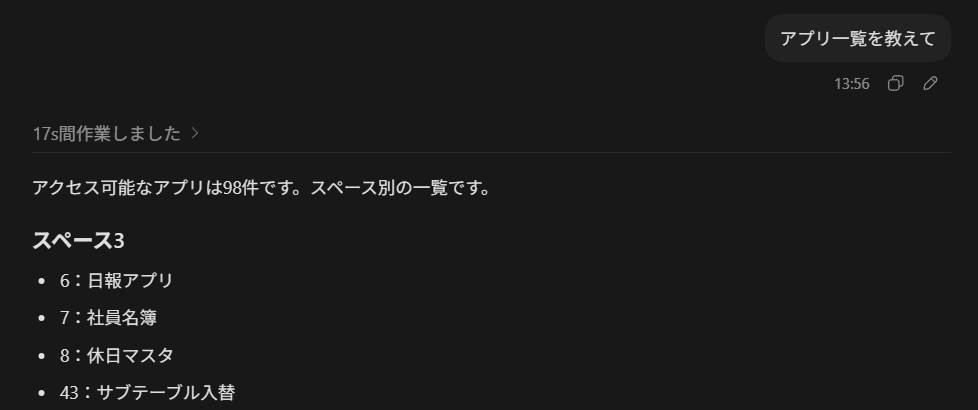
普段であれば、
- kintoneを開く
- 対象アプリを探す
- アプリIDを確認する
- フィールド設定を確認する
といった作業をします。
MCP経由なら、
「このアプリのフィールドを確認して」
と指示するだけで、Codex側から確認できます。
ここだけでも、開発時の調査にはかなり便利そうです。
せっかくなのでアプリそのものを作らせてみる
情報を取得するだけでは少し面白くありません。
そこで今回は、
Codexにkintoneアプリを作ってもらう
ところまで試してみました。
例えば、
顧客管理用のデモアプリを作って。
会社名、担当者名、電話番号、メールアドレス、対応状況、備考を管理できるようにして。
といった感じで指示します。
するとCodexが内容を判断し、MCPサーバーを通してkintoneにアプリを作成していきます。
単に空っぽのアプリができるだけではなく、必要なフィールドについても追加してもらえます。
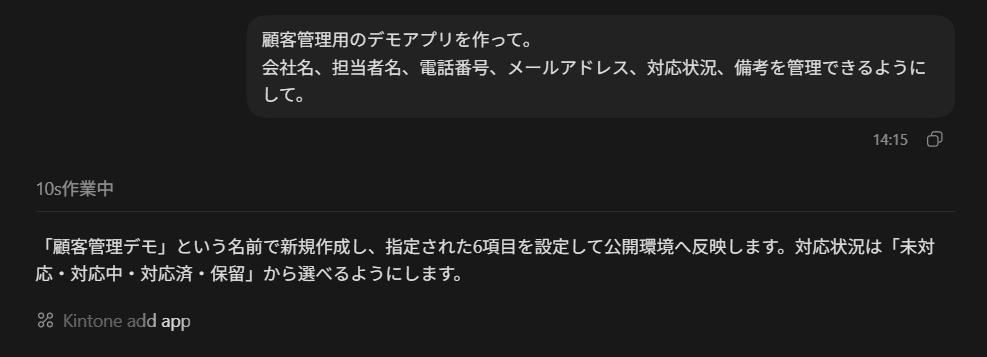
kintoneを確認してみると……
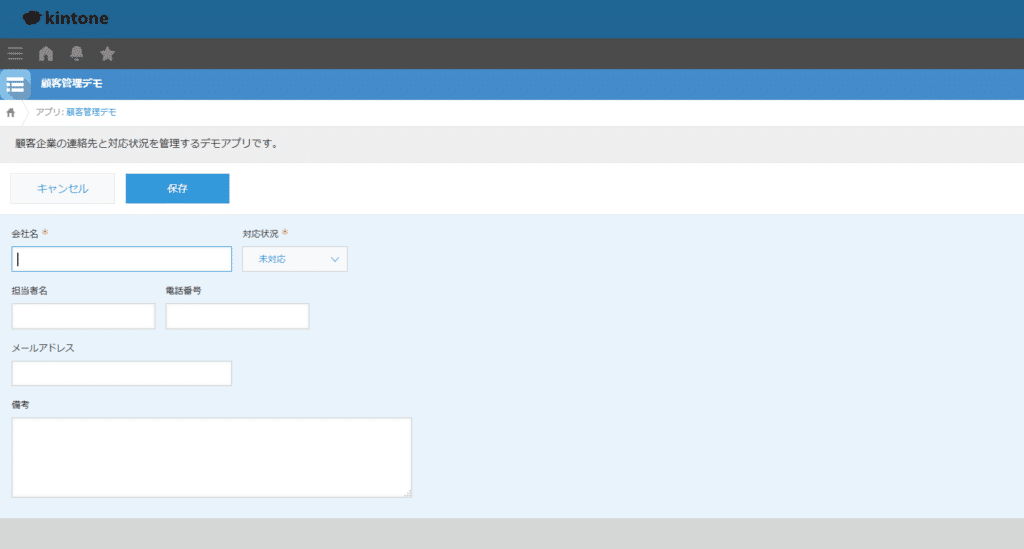
ちゃんとアプリができています。
これはなかなか面白い。
これまで、
人間がkintoneの設定画面を開いてアプリを作る
のが当たり前でした。
それが、
「こういうアプリを作って」と文章で伝える
ことで、アプリの土台を作れるようになります。
デモデータも作ってもらう
アプリだけでは寂しいので、次はデータも入れてみます。
今回は、
動作確認用に、それっぽい顧客データを10件作って登録して
とお願いしてみました。
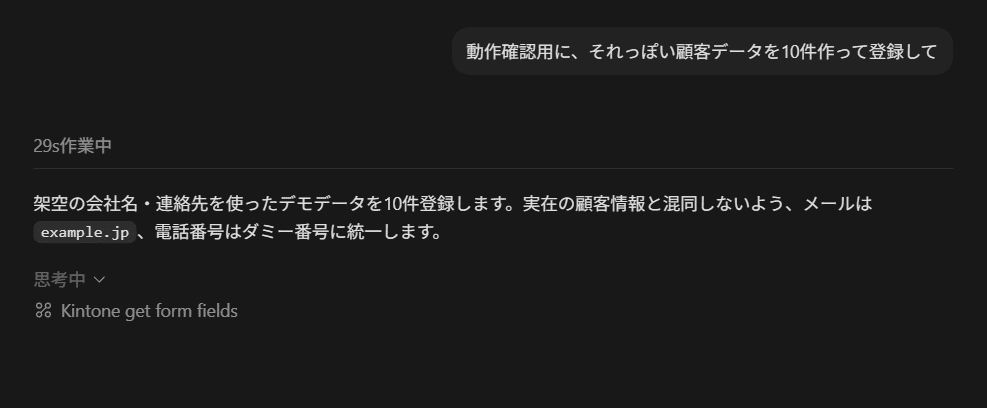
Codexがサンプルデータを考え、そのままkintoneへ登録していきます。
kintone側を確認すると……
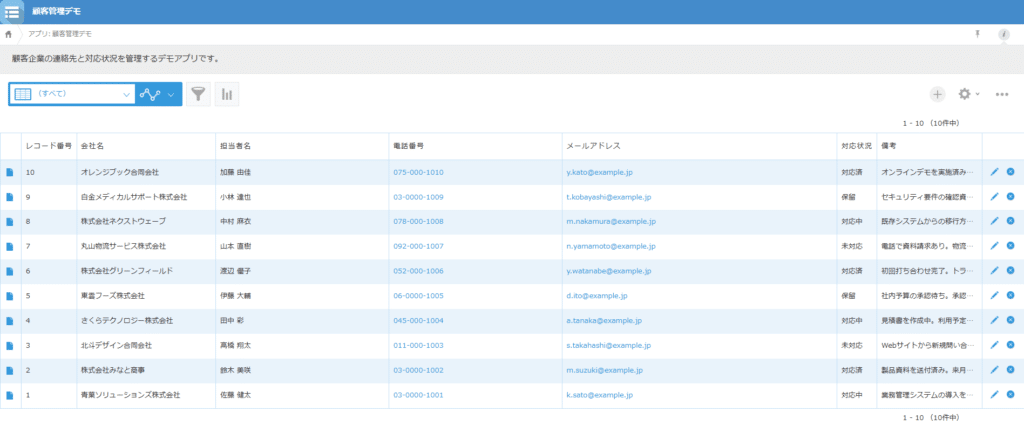
データが入っています。
今回個人的に面白かったのはここです。
単純に
「このデータをkintoneへ登録して」ではなく、
「テスト用のデータを考える」→「そのデータをkintoneへ登録する」
までを一連の指示で行えます。
開発時には、動作確認用として20件、50件とサンプルレコードを作りたい場面があります。
こういったデモデータの準備は地味に手間がかかるので、AIとの相性はかなり良さそうです。
さらに自然言語で変更してみる
アプリを一度作ったあと、
対応状況をラジオボタンに変更して
といった形で変更をお願いすることもできます。

Codexが現在のアプリ設定を確認して、必要な変更を行います。
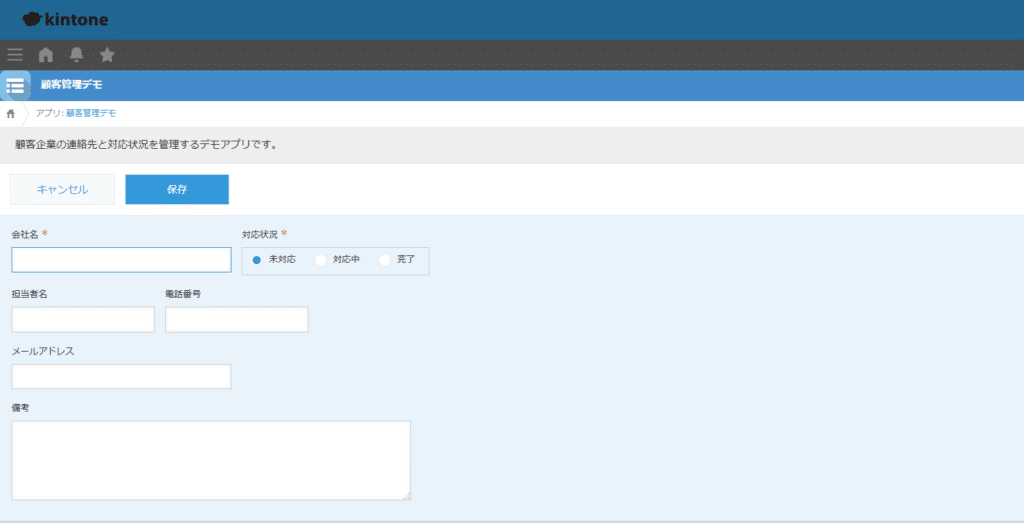
つまり、
作る → 確認する → 修正する
という、普段人間がkintoneの設定画面で行っている作業の一部を、Codexとの会話で進められます。
「アプリを作る」の意味が少し変わるかもしれない
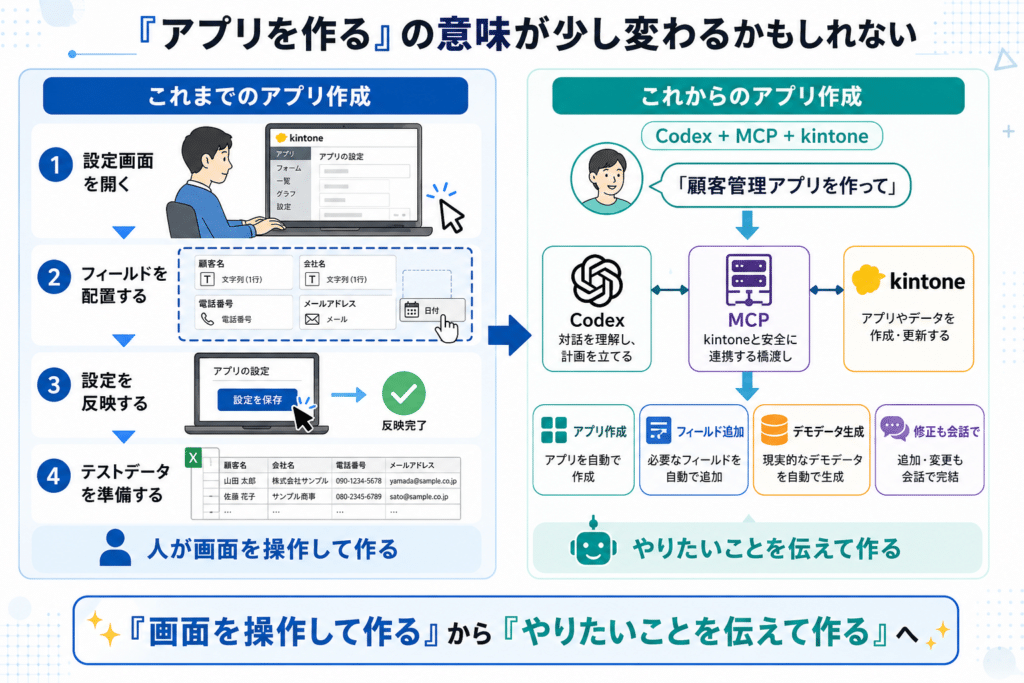
今回触ってみて、一番印象的だったのはここでした。
これまでkintoneでアプリを作る場合、
「どのフィールドを配置しよう」
「フィールドコードはどうしよう」
「どんな選択肢が必要だろう」
と考えながら、設定画面を操作していました。
MCPと生成AIを組み合わせると、
こういう業務を管理したい
というところから始められます。
例えば、
営業案件を管理したい。
顧客、案件名、担当営業、予定金額、受注確度、受注予定日を管理したい。
と説明して、
AIにアプリの構成を考えてもらい、そのままkintoneに作らせる。
そして、
テスト用の案件を20件入れて
とお願いする。
さらに、
金額が100万円以上の案件を確認して
といった形で、作ったデータを確認する。
今回試した範囲でも、
「kintoneを操作するためのAI」
というより、
「AIと会話しながらkintone環境を作っていく」
という感覚に近く感じました。
Codexとの組み合わせも面白い
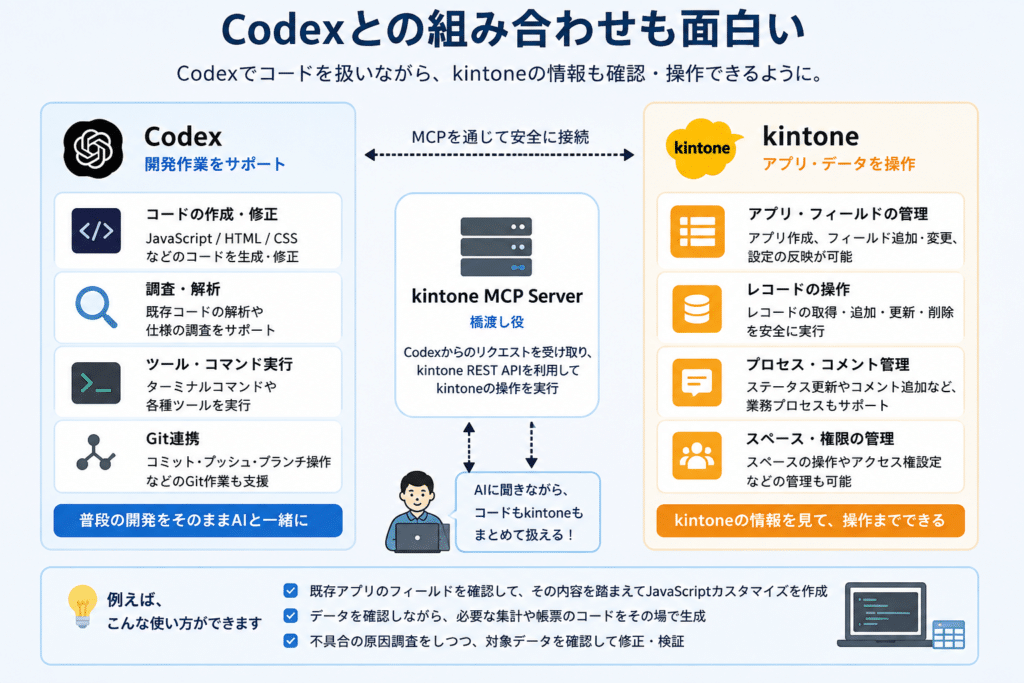
今回はCodexからkintone MCP Serverを使っています。
Codexは普段、
- JavaScriptを書く
- 既存コードを調査する
- 不具合を修正する
- Gitでソースコードを管理する
といった開発作業で利用できます。
そこにkintone MCP Serverを追加すると、
ソースコードだけでなく、実際のkintone環境も確認できる
ようになります。
例えば今後、
このkintoneカスタマイズを修正して
とお願いするとします。
従来であれば、AIに
- アプリID
- フィールドコード
- フィールド種類
- 現在の設定
などをこちらから伝える必要がありました。
MCP経由でkintoneを確認できれば、
対象アプリのフィールドを確認してから修正して
という進め方も考えられます。
これはkintoneカスタマイズをする側からすると、かなり可能性を感じるところです。
もちろん何でも任せればいいわけではない
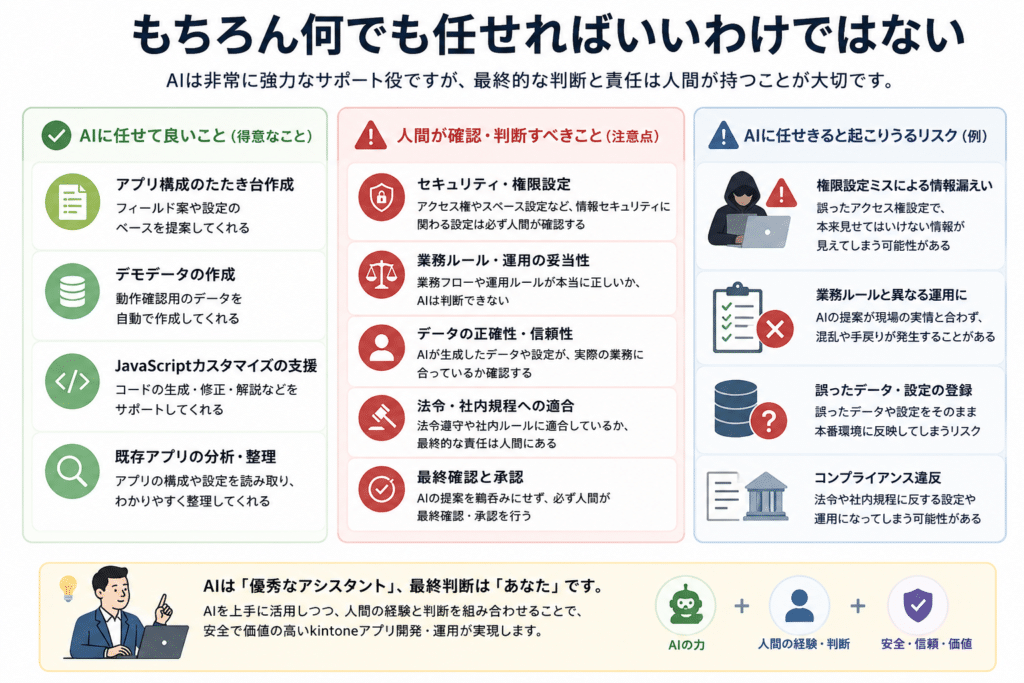
便利ではありますが、実際の業務環境で利用する場合は注意も必要です。
MCPサーバー経由とはいえ、最終的にはkintoneに対して実際の処理が行われます。
つまり、
- レコードを追加する
- レコードを書き換える
- レコードを削除する
- アプリ設定を変更する
といった操作も可能です。
そのため、いきなり本番環境で自由に操作させるのではなく、
まずは検証環境で試す
のがよいと思います。
また、利用するユーザーやAPIトークンについても、必要以上の権限を持たせないなどの考慮が必要です。
「AIだから特別」というより、
APIを利用する外部システムを1つ追加する
くらいの感覚で、権限や利用範囲を設計したほうがよさそうです。
使ってみた感想
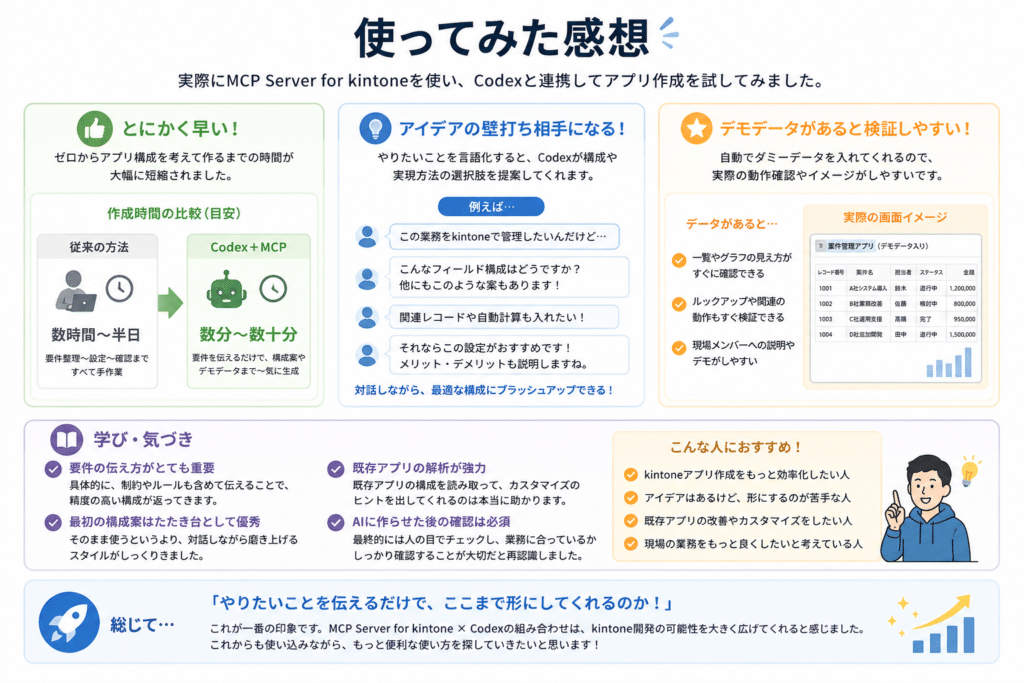
今回、Codexからkintone MCP Serverを使って、
アプリ作成からデモデータ登録まで
を実際に試してみました。
最初は、
「kintoneの情報をAIから取得できれば便利そう」
くらいに考えていました。
実際に触ってみると、それよりも、
自然言語で指示した内容が、そのままkintoneのアプリやレコードになっていく
ところが面白いです。
特に、
「検証用に適当なアプリを作って」
「それっぽいデータを20件入れて」
のような作業との相性は非常に良いと感じました。
一方で、実際の業務アプリとなると、
- フィールド構成
- 権限
- プロセス管理
- 通知
- 他アプリとの関係
- JavaScriptカスタマイズ
など、考えることはたくさんあります。
そのため、
AIに全部任せればkintoneアプリが完成する!
という話ではありません。
ただ、
人間が設計し、AIに作業を手伝わせる
という使い方は、かなり現実的になってきたように感じます。
まとめ
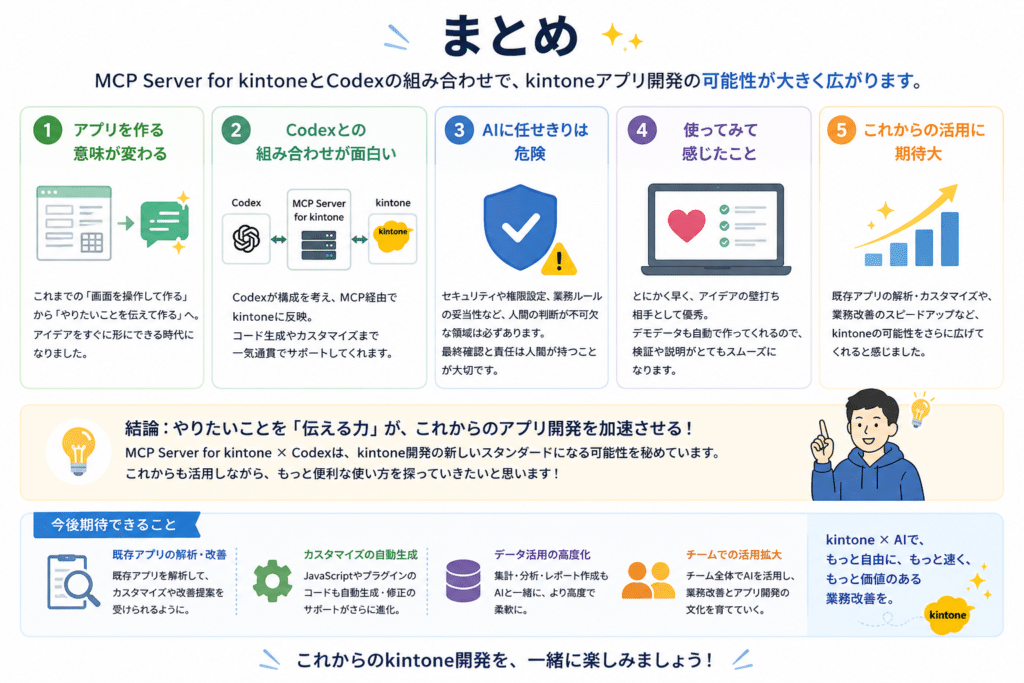
今回の夏休みの自由研究では、
Codex → MCP → kintone
という構成で、Codexからkintoneを操作してみました。
試した内容は、
- kintoneのアプリ情報を取得
- アプリを作成
- フィールドを作成
- アプリ設定を反映
- デモデータを生成
- レコードを登録
- 作成したデータを確認
といったところです。
普段のkintone開発では、
kintoneを開く → 設定する → コードを書く → kintoneを確認する
というように、いくつかの作業を行き来します。
MCPによってAIからkintone自体を扱えるようになると、この開発フローも少し変わってくるかもしれません。
まだまだ検証してみたいことがあります。
例えば、
既存のkintoneアプリをCodexに解析させ、その内容を踏まえてJavaScriptカスタマイズまで作らせるといった使い方。
これはかなり実用的なのでは……?
夏休みの自由研究、もう少し続けてみようと思います。
弊社では、要件整理・アプリ設計・JavaScript/プラグイン開発・テスト/検証支援・運用ルール整備まで、kintone活用に関わるさまざまな工程をご支援しています。
「どこから相談したらよいかわからない」「社内だけで進めるのが難しい」といった段階でも構いませんので、ぜひお気軽にご相談ください。